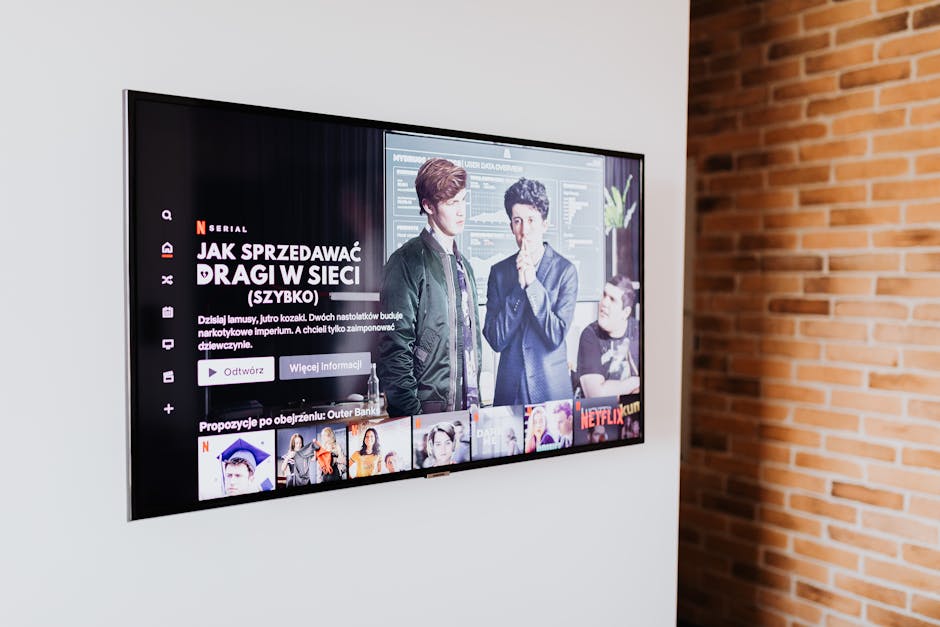
주말 저녁, 큰맘 먹고 들인 4K TV 앞에 앉았습니다. 영화관에서 봤을 땐 밤거리의 네온이 살아 있었는데, 거실 TV로 보니 어쩐지 화면이 뿌옇고 어두운 장면은 그냥 까맣습니다. 옆에서 아이가 태블릿으로 보는 같은 예고편이 오히려 더 쨍해 보입니다. 기계가 잘못된 걸까요, 내 눈이 이상한 걸까요.
대개는 둘 다 아닙니다. 화질은 TV 한 대가 아니라 '사슬'로 결정되기 때문입니다. 영상이 만들어진 방식, 앱과 요금제, 케이블과 포트, 그리고 TV의 화질 모드까지. 이 중 하나만 어긋나도 비싼 패널은 제 실력을 보여주지 못합니다.
해상도는 '점의 개수', HDR은 '빛의 폭'
많은 분들이 4K를 화질의 전부라고 생각합니다. 하지만 4K는 화면을 이루는 점이 몇 개인지, 즉 선명함에 관한 이야기입니다. 같은 크기 화면에 점이 많으면 글자와 머리카락이 또렷해지죠.
반면 HDR(High Dynamic Range)은 '점의 개수'가 아니라 '밝기와 색의 폭'에 관한 기술입니다. 한 화면 안에 아주 밝은 부분과 아주 어두운 부분을 동시에 담아내는 능력이라고 보면 됩니다. 해질 무렵 역광으로 찍은 사진에서 하늘이 하얗게 날아가거나 인물이 새까맣게 뭉개지는 경험, 한 번쯤 있으실 겁니다. HDR은 바로 그 손실을 줄이는 쪽에 가깝습니다.
4K가 '얼마나 또렷한가'라면, HDR은 '얼마나 진짜 같은가'에 가깝습니다.
그래서 체감은 오히려 HDR 쪽이 큽니다. 화면 크기가 55인치쯤 되고 소파와의 거리가 2.5m 정도라면 4K와 풀HD의 차이는 생각보다 미묘하지만, HDR이 켜졌는지 아닌지는 밤 장면 하나만 봐도 대번에 드러납니다.
HDR10, HDR10+, 돌비비전, HLG — 이름이 왜 이렇게 많을까
HDR은 하나의 규격이 아니라 여러 갈래로 나뉘어 있습니다. 핵심 차이는 '메타데이터', 즉 "이 장면은 이만큼 밝게 표현해 달라"고 TV에 전달하는 설명서가 얼마나 정교하냐입니다.
| 이름 | 메타데이터 | 성격 |
|---|---|---|
| HDR10 | 작품 전체에 하나(정적) | 개방형 표준, 사실상 기본값 |
| HDR10+ | 장면마다 다르게(동적) | 개방형, 삼성 진영 중심 |
| 돌비비전 | 장면마다 다르게(동적) | 돌비의 라이선스 기술 |
| HLG | 별도 메타데이터 없음 | 방송용으로 설계 |
정적 메타데이터는 한여름과 한겨울에 같은 옷을 입히는 것과 비슷합니다. 작품 전체 기준으로 밝기를 한 번 정해두니, 유난히 어두운 장면에서는 디테일이 뭉개지기 쉽습니다. 반대로 동적 메타데이터를 쓰는 HDR10+와 돌비비전은 장면이 바뀔 때마다 기준을 다시 잡아 줍니다.
다만 더 좋은 규격이 있어도 내 TV가 지원하지 않으면 의미가 없습니다. 브랜드에 따라 지원하는 규격이 갈리기 때문에, 구매 전 제품 사양에서 어떤 HDR을 지원하는지 확인하는 편이 안전합니다. HLG는 일반 방송에서 HDR 화면과 일반 화면을 한 신호로 처리하기 위해 만들어진 방식이라, 실시간 방송을 볼 때 만나게 됩니다.
HDR이 있는데도 안 켜지는, 흔한 세 가지 이유
첫째, 요금제입니다. 스트리밍 서비스 상당수는 요금제 등급에 따라 최대 해상도와 HDR 제공 여부를 다르게 둡니다. 저렴한 요금제에서는 4K나 돌비비전이 아예 열리지 않는 경우가 흔합니다. 화질이 답답하다면 TV를 탓하기 전에 구독 등급부터 확인해 보세요. (세부 조건은 서비스마다 다르고 수시로 바뀌므로 공식 안내를 확인하는 편이 정확합니다.)
둘째, 케이블과 포트입니다. 서랍에서 굴러다니던 몇 년 된 HDMI 케이블을 그대로 쓰면 4K·HDR 신호가 제대로 전달되지 않을 수 있습니다. 또 TV의 HDMI 단자가 모두 같은 성능은 아닙니다. 포트별로 지원 사양이 다른 모델이 많아, 셋톱박스나 콘솔은 사양이 가장 높은 단자에 꽂아야 합니다. 메뉴 안쪽에 있는 HDMI 입력 확장, 고화질 입력 같은 옵션을 켜야 비로소 HDR이 잡히는 제품도 있습니다.
셋째, 앱을 어디서 실행했느냐입니다. 같은 서비스라도 TV 내장 앱, 셋톱박스, 스트리밍 스틱, 게임 콘솔에 따라 지원 규격이 제각각입니다. 재생 중 정보 화면이나 앱의 재생 정보에서 현재 어떤 규격으로 나오고 있는지 확인해 보면 원인이 빠르게 좁혀집니다.
'다이나믹' 모드를 끄면 화면이 좋아진다
매장에서 TV가 유난히 화려해 보이는 이유가 있습니다. 밝은 조명 아래서 눈에 띄도록 채도와 밝기를 한껏 올린 모드로 전시되기 때문입니다. 그런데 이 설정을 집 거실에 그대로 가져오면, 사람 얼굴은 벌겋고 하늘은 과장된 파랑이 됩니다.
제작자가 의도한 색에 가장 가까운 쪽은 보통 영화 모드나 필름메이커 모드입니다. 처음 전환하면 "화면이 누렇다"고 느끼기 쉬운데, 이는 색온도가 실제 기준에 맞게 낮아졌기 때문입니다. 사흘만 보고 나면 오히려 예전 화면이 푸르딩딩하게 보입니다.
드라마나 영화에서 움직임이 지나치게 매끄러워 배우들이 연극 무대에 선 것처럼 보인다면, 부드러운 영상, 트루모션, 모션 보간 계열 옵션을 꺼 보세요. 게임을 할 때는 반대로 게임 모드를 켜는 편이 좋습니다. 화질 보정을 줄이는 대신 조작 지연을 줄여 주기 때문입니다.
어두운 장면이 안 보일 때 손댈 곳
밤 장면이 까맣게만 보인다면 밝기를 무작정 올리기보다 순서를 지키는 편이 낫습니다. 먼저 주변 조명을 정리합니다. 창문 반사광이나 TV 정면을 비추는 조명 하나만 치워도 체감이 달라집니다. TV 뒤쪽에 은은한 간접조명을 두는 것도 눈의 피로를 줄이는 데 도움이 됩니다.
그다음이 설정입니다. 일반 화면에서는 밝기(블랙 레벨)와 명암을, HDR 화면에서는 TV가 제공하는 별도의 HDR 밝기 항목을 만집니다. 두 상태는 설정값이 따로 저장되는 경우가 많아, 한쪽만 맞춰 두고 다른 쪽에서 실망하는 일이 자주 생깁니다.
마지막으로 에너지 절약·화면 밝기 자동 조절 기능을 확인하세요. 주변이 어두우면 TV가 알아서 화면을 낮추는데, 영화 감상 중에는 이 기능이 어두운 장면을 더 어둡게 만들기도 합니다.
정리하며
- 4K는 선명함, HDR은 밝기와 색의 폭. 체감은 HDR 쪽이 큽니다.
- 규격은 HDR10(정적) / HDR10+·돌비비전(동적) / HLG(방송용)으로 나뉩니다.
- HDR이 안 켜진다면 요금제 → 케이블·HDMI 단자 → 앱 실행 경로 순으로 확인하세요.
- 화질 모드는 '다이나믹'보다 '영화·필름메이커', 게임은 '게임 모드'.
- 어두운 장면은 조명 정리 → HDR 전용 밝기 → 자동 밝기 조절 순으로 점검합니다.
좋은 화면은 비싼 장비보다 어긋난 고리 하나를 찾아내는 일에서 시작되는 경우가 많습니다. 오늘 저녁엔 리모컨을 들고 설정 메뉴에 10분만 머물러 보시는 건 어떨까요. 늘 보던 그 드라마의 밤거리가, 조금 다르게 보일지도 모릅니다.
본문의 기능 이름과 메뉴 위치는 제조사·모델·연식에 따라 다를 수 있으며, 작성 시점 기준입니다. 정확한 사양은 제품 설명서와 서비스 공식 안내를 확인해 주세요.